
Funcionalidad
Reservas
Reserva instalaciones de la comunidad —pistas, saunas, gimnasio o zonas comunes— con un calendario claro. Los administradores también pueden crear reservas manuales cuando hace falta.
El propietario selecciona un turno libre desde el móvil y recibe un recordatorio antes de la hora reservada. La comunidad ve el día completo: quién ha reservado qué, a qué hora y si está pagado. Las normas de uso (horarios, límites de horas y antelación) se configuran una vez por instalación y las aplica el sistema.
El propietario reserva; la comunidad ve y organiza
Reservas es la misma información vista desde dos sitios. El propietario entra a seleccionar una franja libre. El administrador y el personal autorizado ven el día completo: quién ha reservado qué, a qué hora y si está pagado.
El propietario
- Ve las normas antes de reservar: precio, duración del turno y antelación máxima aparecen en la ficha de la instalación.
- Selecciona entre las instalaciones del mismo tipo cuando la comunidad tiene varias, y consulta las plazas libres de cada franja.
- Reserva un turno libre desde el móvil, con su vivienda y su rol ya asociados a la reserva.
- Paga en el momento cuando la instalación tiene precio. Así funciona el cobro.
- Consulta sus próximas reservas y las que ya ha usado, con el justificante del pago y la hora en que se creó.
- Recibe una notificación en el móvil recordándole la reserva antes de que llegue la hora.
- Anula su propia reserva desde el detalle si al final no va a asistir, y la franja vuelve a quedar libre.
El administrador y el personal autorizado
- Consulta la ocupación del día de todas las instalaciones, con horario, residente y estado del pago.
- Crea reservas manuales para quien no usa la app, seleccionando día, instalación y hora.
- Marca una reserva como pagada cuando el cobro se ha hecho fuera de la app.
- Consulta la ficha de cada instalación: duración del turno, días configurados, límites y antelación.
- Tiene el resumen del día a la vista: instalaciones activas, reservas y horas reservadas.
Tres pantallas y la instalación queda reservada
Desde la app, reservar es seleccionar la instalación, seleccionar la hora y confirmar. Las normas de uso ya vienen configuradas por la comunidad, así que nadie descubre un límite cuando ya ha hecho la reserva.
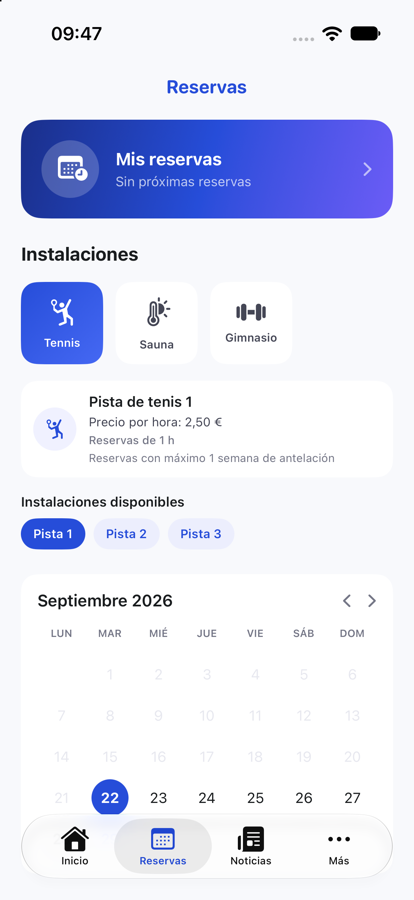
- Paso 1Selecciona la instalaciónArriba, sus próximas reservas. Debajo, el catálogo activo de la comunidad y, si hay varias instalaciones del mismo tipo, cuál de ellas quiere.
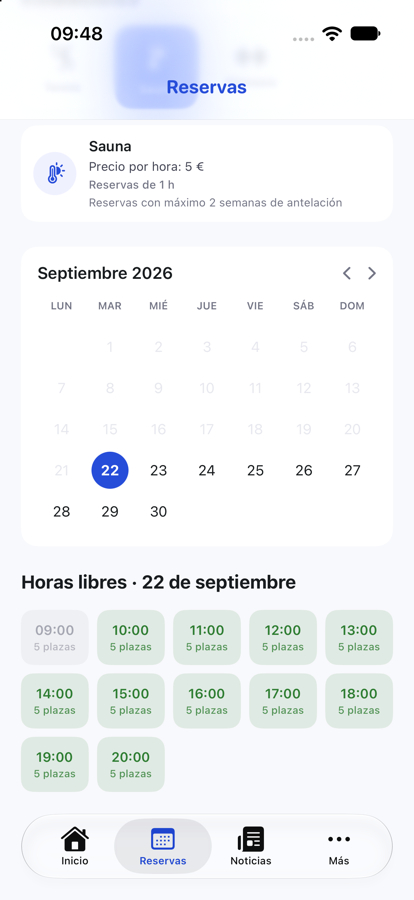
- Paso 2Selecciona la horaSolo el día seleccionado, con las plazas que quedan en cada franja. Las horas que ya han pasado aparecen deshabilitadas.
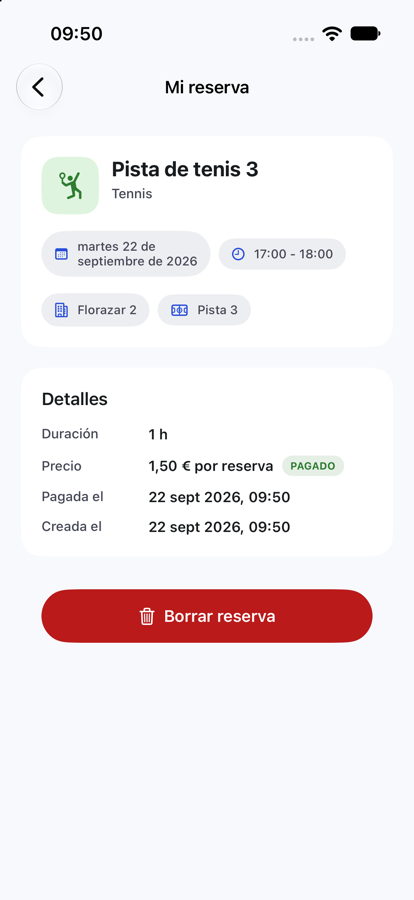
- Paso 3Guarda el justificanteDía, hora, instalación, duración y precio con su estado de pago. Desde aquí también puede anular la reserva.
Quién tiene reservada cada instalación y si ha pagado
El panel muestra la ocupación de la instalación seleccionada, franja por franja. Cada reserva lleva el nombre, la vivienda, el rol del residente y el estado del pago.
Ejemplo ilustrativo. El propietario ve las mismas franjas, pero sin los nombres del resto.
Cómo registra el personal a quien no usa la app
No todos los propietarios e inquilinos van a instalarse la aplicación desde el primer día, y eso no debería dejarles fuera del cuadro de reservas. Durante la transición, el personal registra manualmente a quienes aún cobran como hasta ahora. Desde el panel se crea la reserva en su nombre en cinco pasos, y los cobros se pueden seguir haciendo fuera de la app hasta que todos migren.
- 1
Selecciona el día
Desde el calendario del mes o avanzando día a día. No es posible seleccionar una fecha ya pasada.
- 2
Selecciona la instalación
Filtradas por categoría y con buscador, sobre el catálogo activo de la comunidad.
- 3
Selecciona la hora
Solo aparecen seleccionables los turnos libres. Los que ya están reservados aparecen deshabilitados, de modo que no es posible solapar una reserva existente.
- 4
Indica el beneficiario
«Con cuenta» busca al residente por nombre en el directorio de la comunidad. «Sin la app» pide el nombre y el bloque, planta y puerta, para los propietarios que no usan el móvil.
- 5
Indica si está pagada
Si la instalación tiene precio, la reserva nace como pendiente de pago salvo que el personal la marque como pagada en ese momento.
El administrador dicta las normas; el sistema las aplica sin excepciones
El administrador configura las normas de cada instalación y las puede cambiar cuando quiera. Una vez configuradas, el sistema las aplica automáticamente sin hacer excepciones ni requerir aprobación manual. Esto es lo que la comunidad acuerda, dejando de ser una discusión cada vez. Estos son los avisos que devuelve el panel cuando una reserva no cabe.
- «Esta instalación está cerrada ese día.»El horario semanal manda: si el jueves está cerrado, no se crea la reserva ni desde el panel.
- «Esta instalación solo admite reservas entre las 09:00 y las 22:00 ese día.»Un turno que se saldría del horario de cierre se rechaza antes de guardarse.
- «Esta instalación solo admite reservas hasta 4 semanas por delante.»La ventana de antelación que fija la comunidad se aplica también a las reservas manuales.
- «Ya no quedan plazas libres en ese horario para esta instalación.»Nunca hay solapamiento. La reserva se guarda como una operación atómica: si dos personas piden el mismo turno simultáneamente, solo una se lo queda. El sistema es seguro por diseño.
Qué decide la comunidad en cada instalación
Ninguno de estos valores está fijado por Fincsy. Cada instalación lleva los suyos, así que la sauna y la pista de tenis pueden funcionar con reglas distintas.
Horario día a día
Cada día de la semana se abre o se cierra por separado, con su hora de apertura y de cierre. El sábado puede abrir a las 9:00 y el lunes estar cerrado.
Duración del turno
El turno dura lo que decida la comunidad. Una pista de pádel puede ir en tramos de 90 minutos y una sala de reuniones en tramos de 60.
Precio de la reserva
Cada instalación puede ser gratuita o llevar un precio, con una nota de facturación propia. Las gratuitas se marcan como «Sin pago».
Límite diario por apartamento
Horas máximas que un apartamento puede reservar en un día, para que nadie ocupe la instalación toda la tarde.
Límite semanal por apartamento
El mismo tope, pero a lo largo de la semana. Se puede dejar sin límite si la comunidad prefiere no restringir.
Ventana de antelación
Cuántas semanas por delante se puede reservar. Evita que alguien bloquee la barbacoa del verano en enero.
Plazas por turno
Una pista de pádel admite una reserva por turno; un gimnasio o una sauna pueden admitir varias a la vez. Se configura por instalación.
Varias instalaciones del mismo tipo
Si la comunidad dispone de tres pistas de tenis, el propietario selecciona cuál de ellas quiere y cada instalación mantiene su propio cuadro de reservas.
Activa o retirada
Una instalación en obras se retira del catálogo sin borrar nada, y vuelve a aparecer cuando la comunidad la reactiva.
Instalaciones que se pueden reservar
La comunidad activa solo las que tiene. El resto ni siquiera aparecen en la app de los propietarios.
- Pista de tenis
- Pista de pádel
- Frontón
- Squash
- Pista de baloncesto
- Mesa de ping pong
- Gimnasio
- Sauna
- Jacuzzi
- Barbacoa
- Sala de reuniones
- Coworking
- Sala de cine
Preguntas frecuentes
¿Puede reservar un propietario que no usa la app?
Sí. El administrador o el personal autorizado crea la reserva manualmente a su nombre, indicando su bloque, planta y puerta. La reserva queda igual de registrada que las que se hacen desde el móvil.
¿Qué pasa si dos propietarios piden el mismo turno a la vez?
Solo uno se lo queda. La reserva se escribe como una operación atómica sobre ese turno concreto, así que no hay forma de que dos personas acaben con la misma plaza. Al segundo le aparece un aviso de que ya no quedan plazas libres.
¿Se puede evitar que una misma persona acapare una instalación?
Sí. Cada instalación puede llevar un límite de horas al día y otro a la semana por propietario, además de una ventana máxima de antelación. Los tres valores se fijan por instalación y se pueden dejar sin límite.
¿Y las instalaciones donde caben varias personas a la vez?
Se configuran con varias plazas por turno. El gimnasio o la sauna pueden aceptar varias reservas en la misma franja, y el sistema deja de admitir nuevas cuando se llenan.
¿Puede un propietario anular su reserva?
Sí. Desde el detalle de la reserva, en «Mis reservas», puede anularla él mismo y la franja vuelve a quedar libre para el resto de la comunidad, sin tener que avisar a nadie.
¿Se avisa al propietario antes de su reserva?
Sí. La app le envía una notificación de recordatorio antes de la hora reservada, de modo que no depende de acordarse por su cuenta ni de que nadie se lo recuerde.
¿Todo el equipo de la comunidad ve las reservas de todos?
No por defecto. Quién entra en la vista operativa se decide en Permisos rápidos, en el apartado de quién puede ver la gestión interna. Quien no tenga ese permiso ve la pantalla como un residente más.
Otras funcionalidades